
1. 准备工作
在开始修改之前,请确保已经完成了 KaihongOS 的基础安装,并准备好了所需的替换文件包。
安装系统:确保 KaihongOS 已经安装在 x86 设备上。
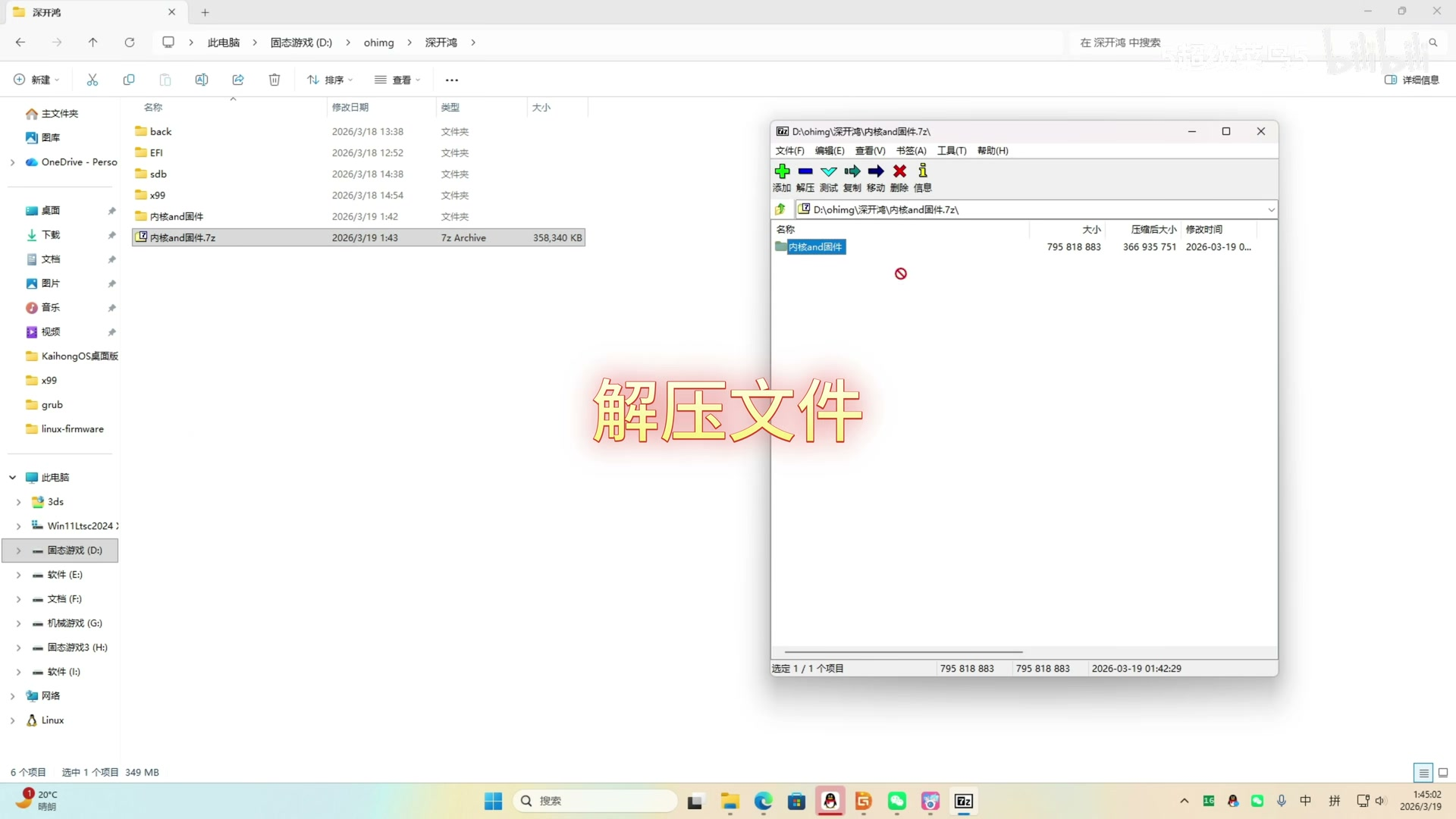
解压文件:将下载好的内核及固件替换包进行解压,获取需要使用的镜像文件。

打开工具:启动 DiskGenius Pro 版本软件,用于管理磁盘分区和文件。

2. 替换 EFI 分区内核文件
此步骤主要涉及引导文件的替换,需要操作 EFI 分区。
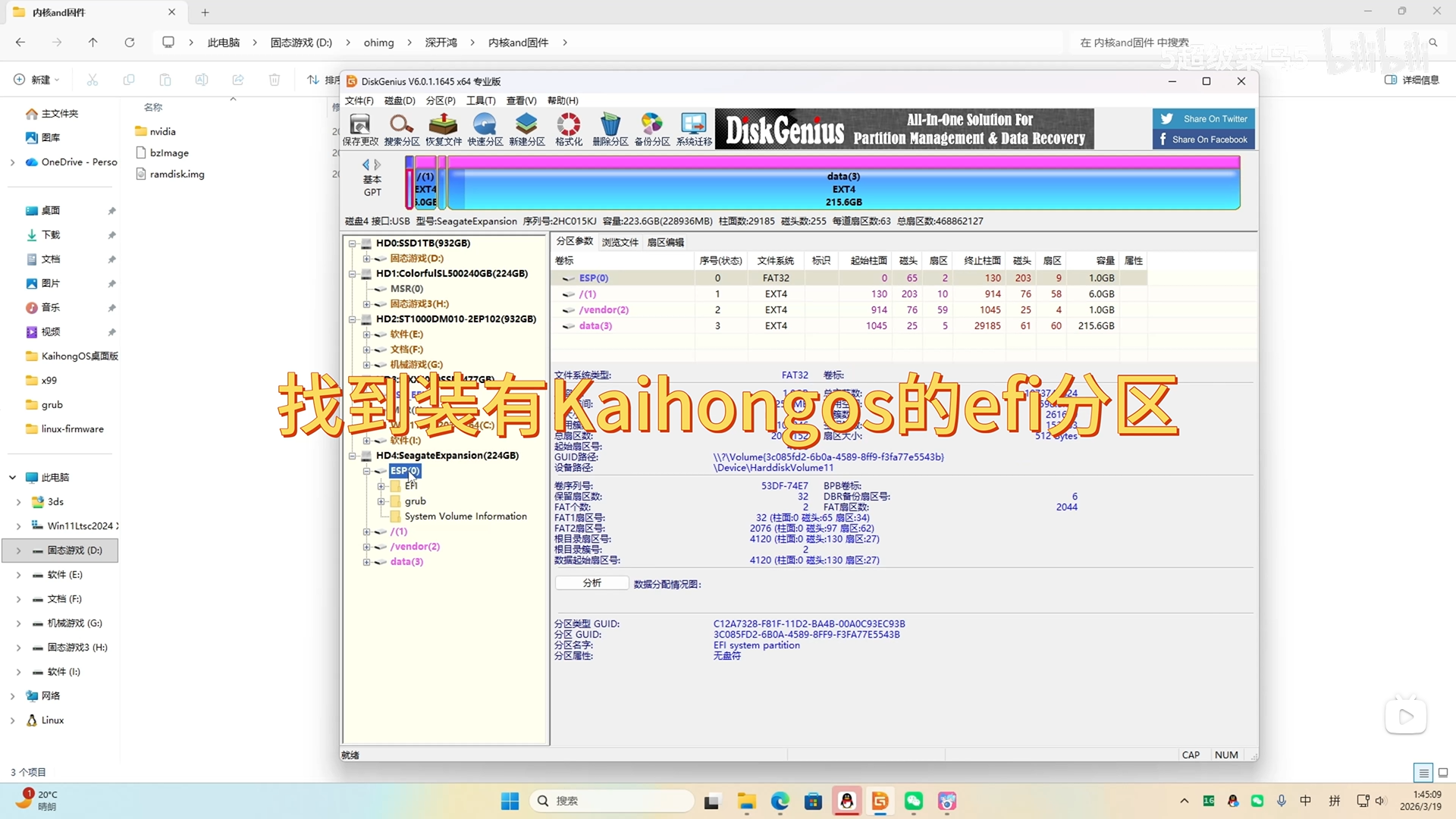
定位分区:在 DiskGenius 中找到安装了 KaihongOS 的 EFI 分区。
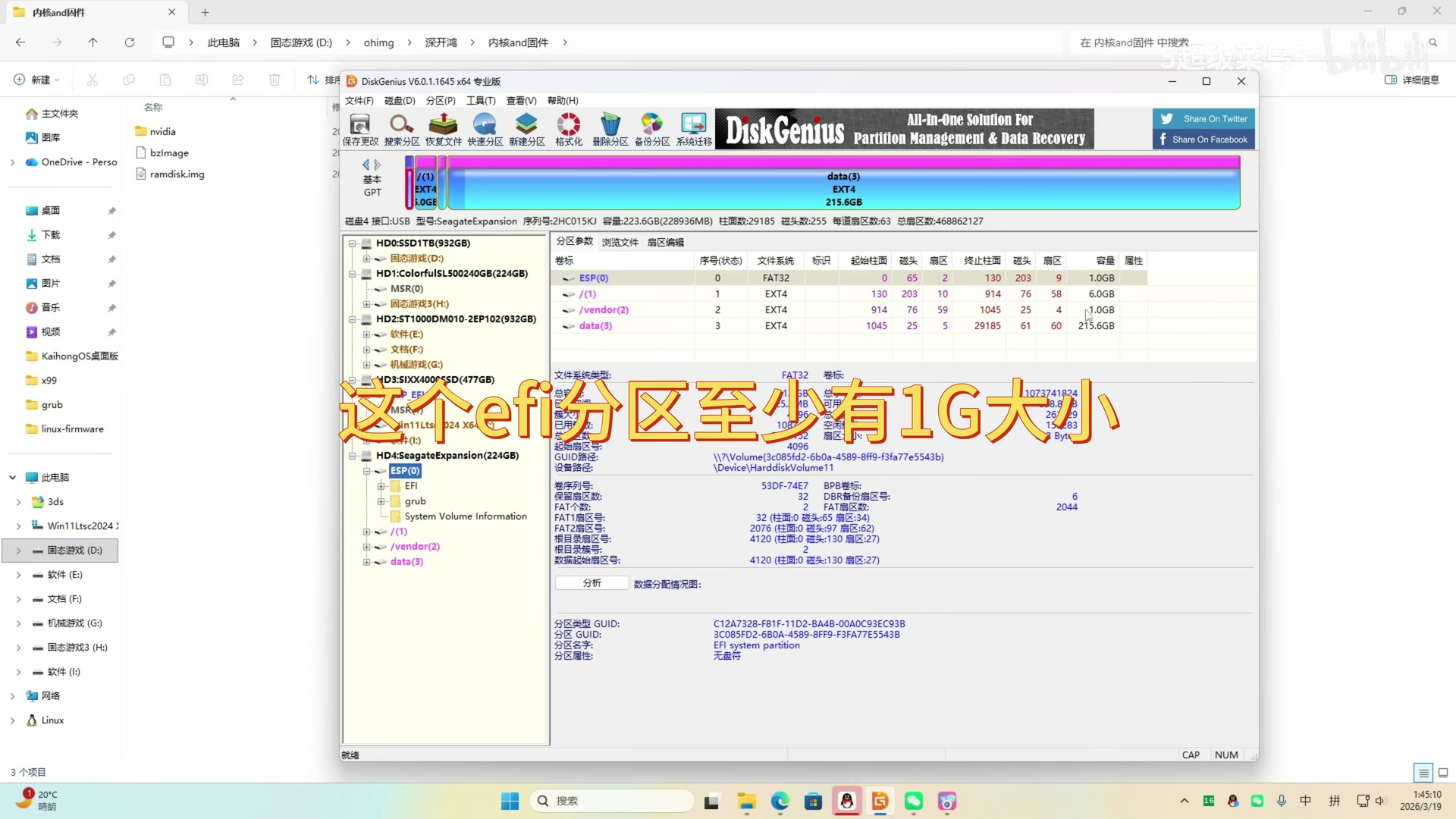
检查容量:确认该 EFI 分区的大小至少为 1G,以确保有足够的空间存放新内核文件。

替换文件:
在 EFI 分区目录中,找到原有的
bzImage和ramdisk.img文件。将解压好的新
bzImage和ramdisk.img复制进去,替换原有文件。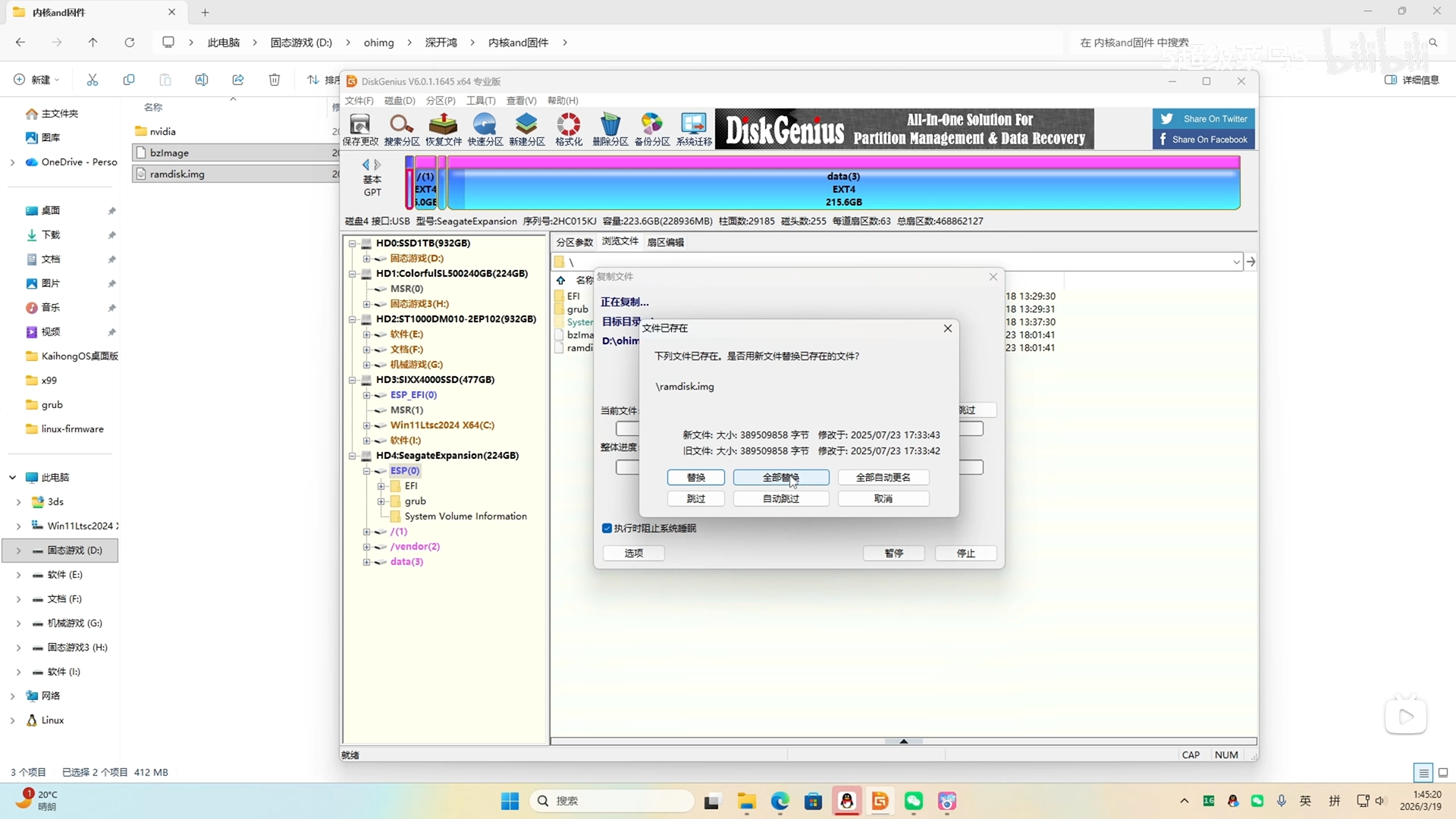

3. 替换 System 分区 Nvidia 固件
此步骤涉及系统分区内的驱动固件替换,需要权限操作。
打开 System 分区:在 DiskGenius 中浏览并打开 System 分区。
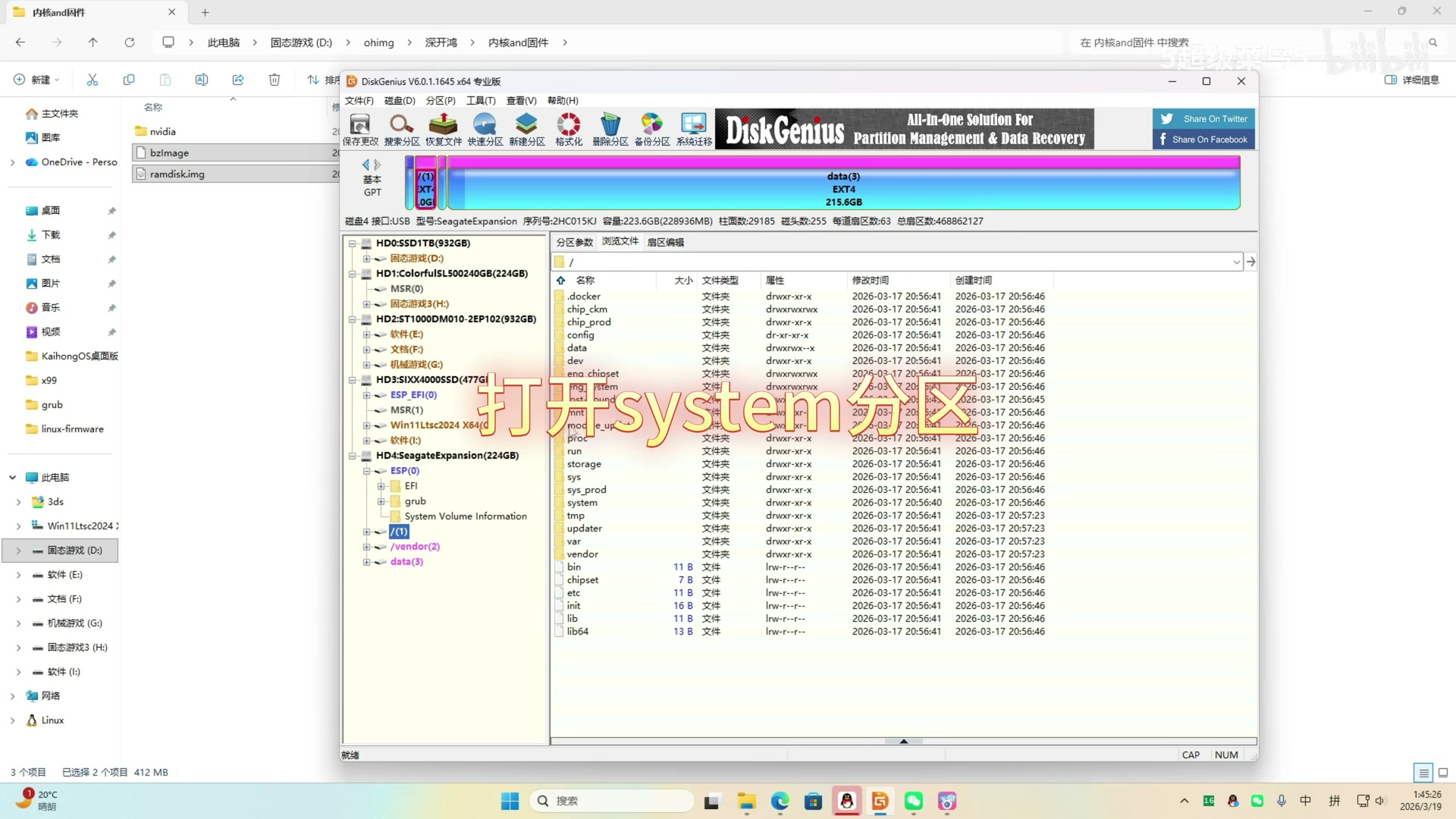

定位固件路径:找到 Nvidia 固件存放的具体目录位置(通常在
lib/firmware或相关驱动目录下)。
删除旧固件:
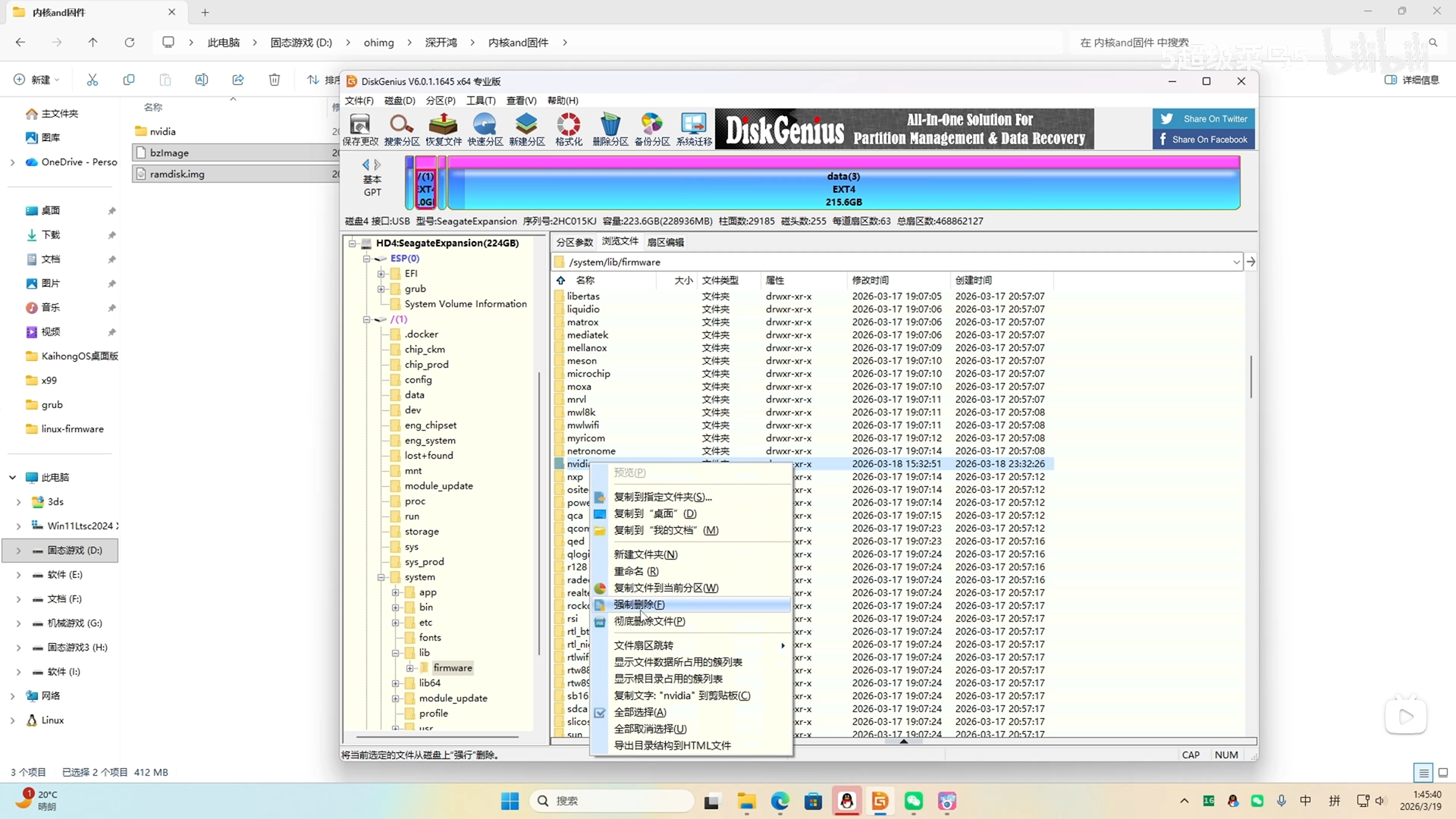
选中旧的固件文件。
点击鼠标右键,选择 强制删除 选项,清除原有文件。


写入新固件:
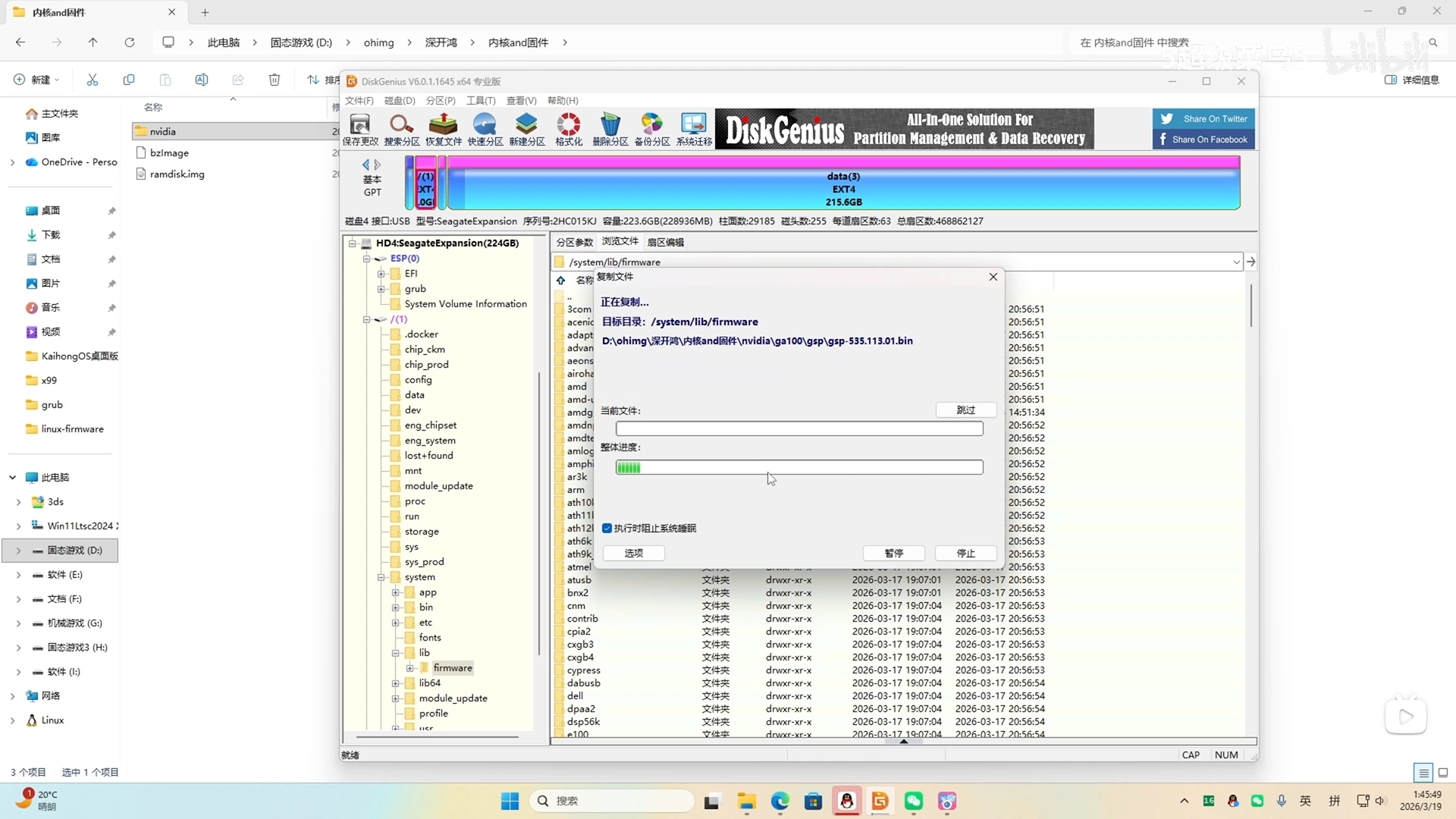
将准备好的新 Nvidia 固件文件复制并粘贴到该目录中。
等待文件写入完成。


4. 操作完成
所有文件替换完毕后,检查文件列表确认无误。
确认状态:当新固件文件成功出现在目录中,且旧文件已被移除,即表示替换成功。

重启验证:操作完成后,建议重启设备以加载新的内核和固件配置。
AI 总结
本教程详细演示了在 x86 架构设备上为 KaihongOS 替换第三方内核及 Nvidia 固件的全过程。核心步骤依赖于 DiskGenius Pro 工具对磁盘分区的直接管理。操作主要分为两个部分:首先是在 EFI 分区 中替换引导相关的 bzImage 和 ramdisk.img 文件,需注意分区大小需大于 1G;其次是在 System 分区 中通过“强制删除”清理旧驱动并写入新的 Nvidia 固件。整个过程属于系统底层修改,操作时请务必确认文件路径准确,以免导致系统无法引导。
